Dla księgowych
Praca w środowisku biura: od kolejki zadań do kalendarza
Tak pracuje biuro rachunkowe w booxx: otwierasz kolejkę zadań, widzisz, u którego klienta coś czeka, wykonujesz tę samą pracę u wszystkich klientów po kolei i zadajesz klientowi pytanie na ekranie w jego języku.
W skrócie
W środowisku biura w booxx biuro rachunkowe prowadzi księgowość wszystkich klientów z jednej kolejki zadań. Każda firma to jeden wiersz, a w stałych kolumnach widać termin VAT, transakcje bankowe do rozliczenia, dokumenty do zatwierdzenia i kontrole uzgodnień, które świecą na czerwono; najpilniejszy wiersz jest na górze. W trybie pracy wybierasz jeden rodzaj pracy i przechodzisz po kolei przez wszystkie firmy, w których ta praca czeka, przyciskami Następna, Poprzednia, Później i Zakończ. Kalendarz pokazuje dla każdego tygodnia, jakie terminy VAT się zbliżają i które deklaracje są gotowe. Administrator biura ustala dla każdego pracownika, u których klientów i w których firmach może pracować.
Najważniejsze
- Kolejka zadań
- Jeden wiersz na firmę, w kolejności pilności. Sześć liczników na górze działa jak filtr: Po terminie, Ten tydzień, Kontrole, Do przetworzenia, Pytania i W porządku.
- Tryb pracy
- Jeden rodzaj pracy u wszystkich klientów po kolei. Skróty: ] to Następna, [ to Poprzednia, Esc kończy.
- Uprawnienia
- Dwie role: Administrator i Pracownik. Pracownik widzi tylko klientów i firmy, które zostały mu przydzielone.
- Analiza
- Za każdy miesiąc: firmy w porządku, deklaracje na czas, czas obsługi dokumentów i banku, praca każdego pracownika i to, co poszło automatycznie.
Jak zobaczyć, u którego klienta czeka praca?
Kolejka zadań to ekran, na który biuro trafia po zalogowaniu. Każda firma to jeden wiersz. Jeśli klient prowadzi jednoosobową działalność obok spółki B.V., są to dwa wiersze, każdy z własnymi liczbami: to dwie księgowości, każda z własną deklaracją VAT. Lista sama ustawia się według pilności. Najwięcej waży deklaracja VAT po terminie, potem nieudany import i kontrole uzgodnień na czerwono.
Czerwony oznacza to, co już idzie źle. Bursztynowy oznacza to, co wymaga uwagi, zanim pójdzie źle; domyślnie jest to termin VAT w ciągu 10 dni, gdy praca jeszcze czeka. Zwykła praca, na przykład transakcje bankowe do rozliczenia, nie dostaje koloru: to bieżące zadania, a nie problem. Każda liczba prowadzi jednym kliknięciem do tej pracy: otwierasz firmę od razu na banku, dokumentach albo uzgodnieniach. Progi stojące za kolorami ustawia administrator biura.
Sześć liczników nad kolejką zadań
| Co liczy | Do czego służy | |
|---|---|---|
| Po terminie | Firmy, których deklaracja VAT jest po terminie. | Od tego zaczynasz. Te firmy stoją też na górze listy. |
| Ten tydzień | Firmy z terminem VAT w ciągu 7 dni. | Widzisz, co trzeba skończyć w tym tygodniu. |
| Kontrole | Firmy z kontrolami uzgodnień na czerwono. | Otwierasz firmę na uzgodnieniach. |
| Do przetworzenia | Firmy z transakcjami bankowymi do rozliczenia albo dokumentami do zatwierdzenia. | Zwykła bieżąca praca: dobra na tryb pracy. |
| Pytania | Firmy z otwartymi pytaniami, u klienta albo już z odpowiedzią. | Widzisz, gdzie klient odpowiedział. |
| W porządku | Firmy, w których nic nie czeka, jako liczba z całości. | Widzisz, w jakim stanie jest twój portfel klientów. |
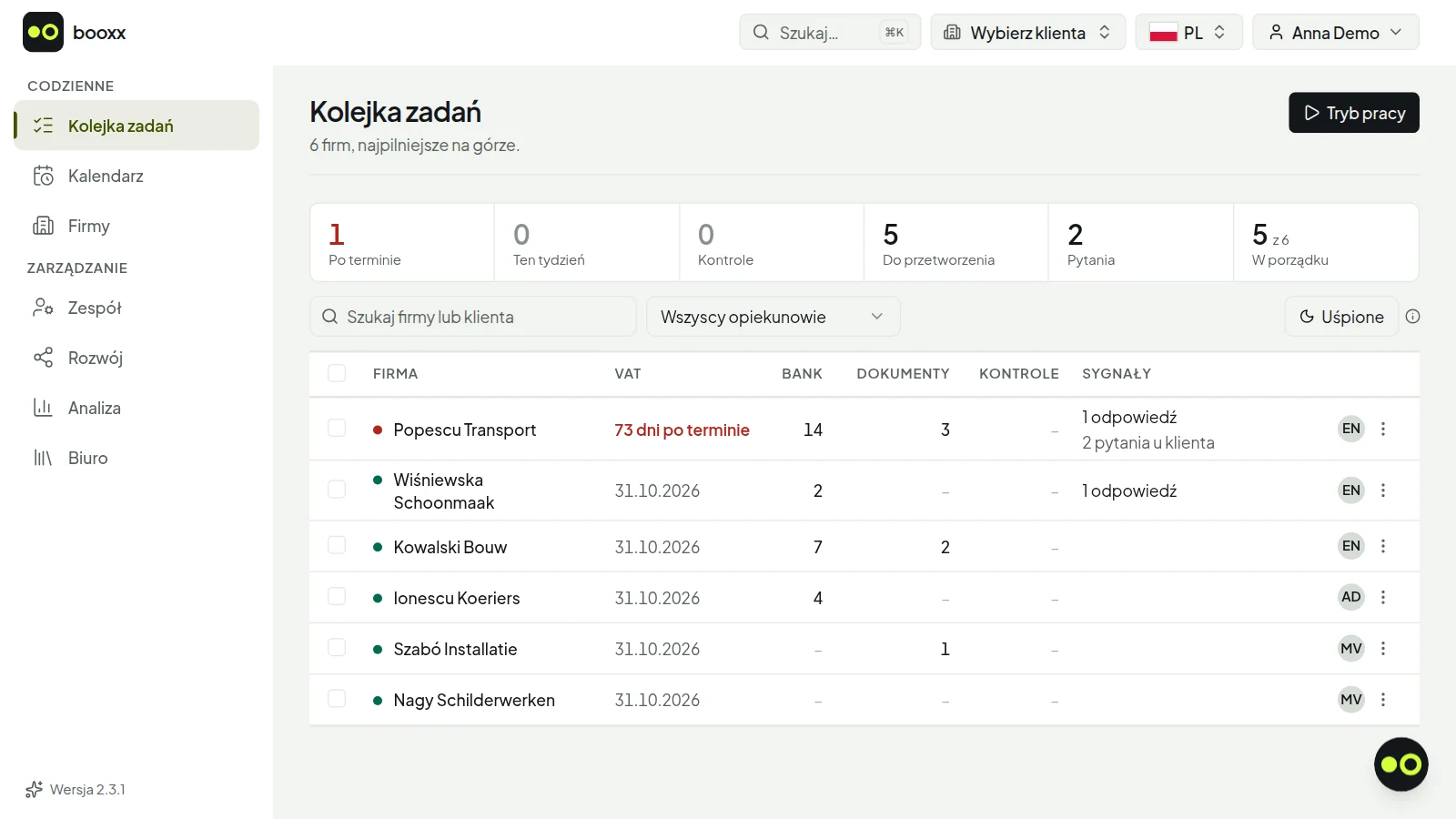
Lista zadań z sześcioma przykładowymi klientami: na górze klient ze spóźnioną deklaracją VAT, na dole klient, u którego nic nie czeka. Po prawej inicjały opiekuna klienta. Zrzut ekranu z danymi demonstracyjnymi.
Wypróbuj 90 dni za darmoJak wykonać tę samą pracę u wszystkich klientów po kolei?
W trybie pracy. Uruchamiasz go w prawym górnym rogu kolejki zadań i wybierasz pracę: deklarację VAT, uzgodnienie, bank, dokumenty albo pytania, albo wszystko, co otwarte. Przy każdej opcji widać, ile firm obejmuje. Kolejka trybu pracy bierze to, co w danej chwili jest na liście, także z wyszukiwaniem albo filtrem; jeśli chcesz własnego wyboru, zaznaczasz firmy i uruchamiasz tryb pracy dla zaznaczonych.
Na górze ekranu jest pasek z bieżącą pracą i twoim miejscem w kolejce, na przykład klient 7 z 27. Jeśli w tym czasie ktoś z zespołu rozliczy bank klienta, który stoi dalej w twojej kolejce, przycisk Następna pominie tego klienta i poinformuje o tym. Jeśli ręcznie otworzysz innego klienta, tryb pracy się kończy.
Jak przebiega tryb pracy
- Wybierz pracęJeden rodzaj pracy, kilka rodzajów albo wszystko, co otwarte. Kolejność: od najpilniejszej albo według nazwy.
- Zakończ pracę u pierwszego klientaJesteś w księgowości tego klienta, w miejscu, w którym czeka praca.
- Następna albo PóźniejNastępna (klawisz ]) przenosi do następnego kroku u tego klienta, a jeśli go nie ma, do tej samej pracy u kolejnego klienta. Później przesuwa tego klienta na koniec kolejki.
- ZakończZakończ (klawisz Esc) albo ostatnia Następna przenosi z powrotem do kolejki zadań, z tymi samymi filtrami.
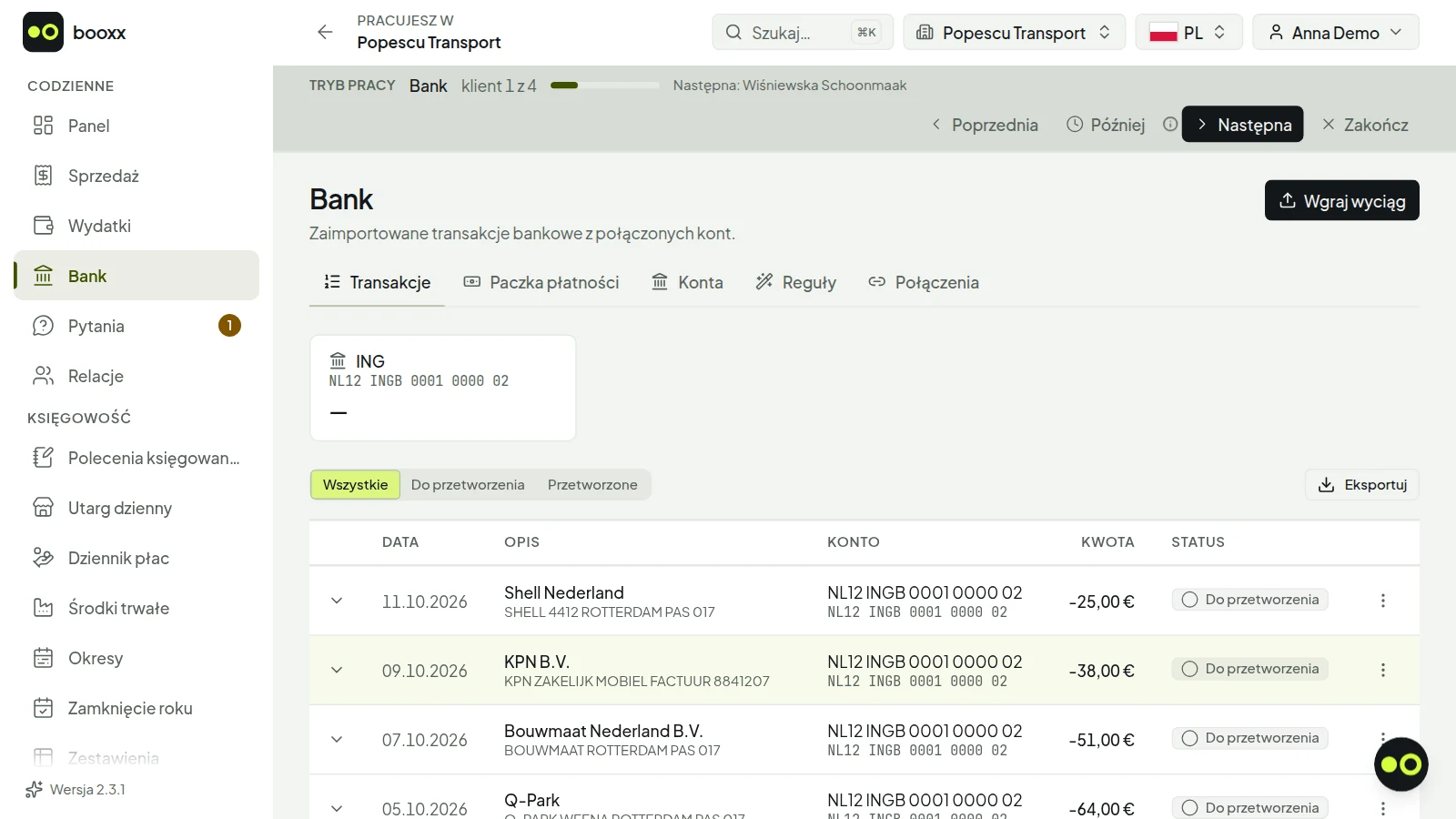
Tryb pracy dla banku: jesteś w księgowości pierwszego z czterech klientów, a przycisk Następna przenosi do banku kolejnego. Zrzut ekranu z danymi demonstracyjnymi.
Wypróbuj 90 dni za darmoJak zaplanować terminy VAT wszystkich klientów?
W kalendarzu. Kolejka zadań pokazuje, co czeka teraz, a kalendarz pokazuje, na kiedy. Te same dane mają dwa widoki: miesiąc do planowania, z liczbą terminów na każdy dzień, i lista do pracy, tydzień po tygodniu, z najbliższym na górze. Przy każdym terminie VAT widać, czy jest Po terminie, Gotowe (nie czekają już żadne transakcje bankowe, dokumenty ani czerwone kontrole) czy Praca otwarta. Nad każdym tygodniem jest przycisk, który uruchamia tryb pracy dokładnie dla firm, które są gotowe.
Oprócz terminów VAT w kalendarzu są też kończące się okresy próbne i firmy, których obsługa się kończy. Arkusz VAT jest gotowy z rubrykami holenderskiego urzędu skarbowego (Belastingdienst); deklarację składasz sam, w Mijn Belastingdienst Zakelijk lub własnym kanałem.
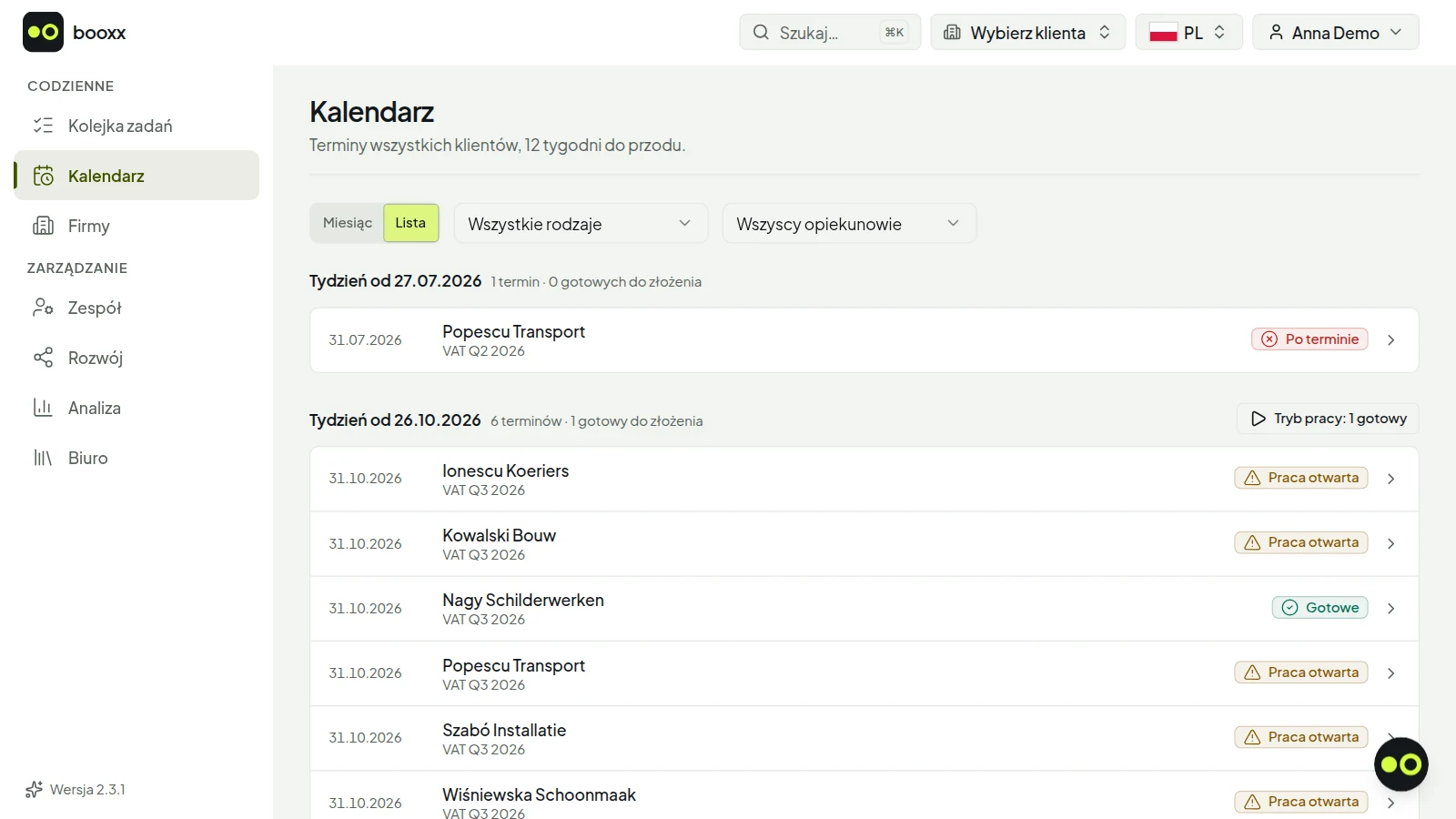
Kalendarz w widoku listy, z sześcioma przykładowymi klientami: terminy deklaracji VAT w kolejnych tygodniach oraz informacja, czy u klienta czeka jeszcze praca. U jednego klienta nic już nie czeka; dla takich klientów uruchamiasz stąd tryb pracy. Zrzut ekranu z danymi demonstracyjnymi.
Wypróbuj 90 dni za darmoJak zadać klientowi pytanie o księgowanie?
Z kolejki zadań: w menu na końcu wiersza wybierasz Zadaj pytanie i trafiasz na stronę pytań tej firmy. Przyciskiem Nowa rozmowa wskazujesz transakcję bankową, która nie jest jeszcze rozliczona, i wpisujesz wiadomość, albo zadajesz pytanie ogólne, bez transakcji. Klient widzi na swoim pulpicie i w menu, że czeka na niego pytanie. W rozmowie widać datę, kwotę i opis transakcji i tam klient odpowiada. Jego ekran jest w języku, który sam wybrał: niderlandzkim, angielskim, polskim, węgierskim albo rumuńskim. Samej wiadomości program nie tłumaczy; piszesz ją w języku, który klient zna.
W kolejce zadań widać potem, czyja jest kolej. Jeśli klient odpowiedział, jest to praca dla biura. Pytanie, które wciąż czeka na klienta, jest pokazane w stonowanym kolorze: nie jest pracą dla ciebie, ale kto dzwoni do klienta, chce wiedzieć, że ono istnieje. Gdy transakcja jest zaksięgowana, zamykasz rozmowę.
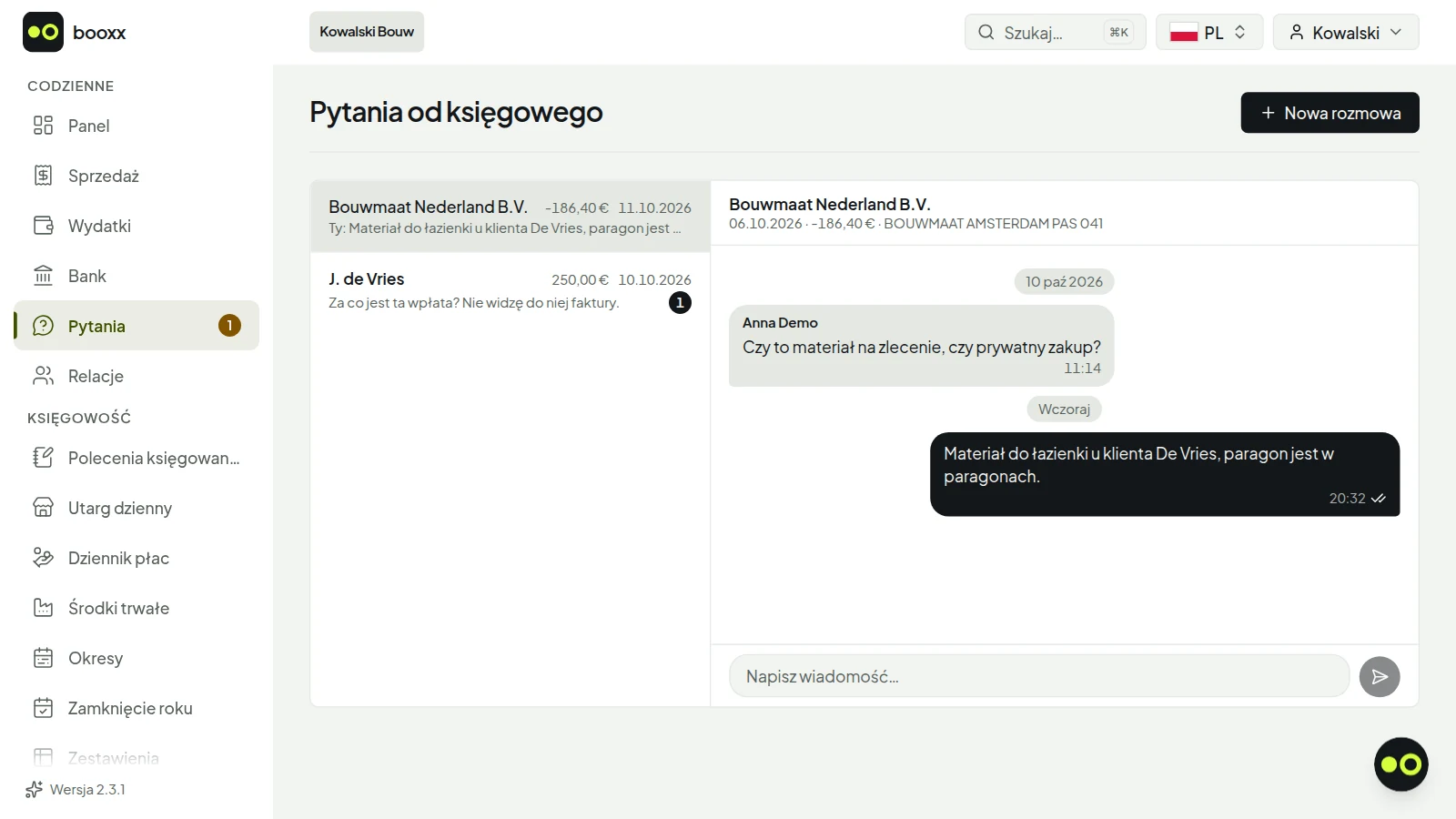
Tak klient widzi twoje pytanie: przy transakcji bankowej, na ekranie w swoim języku, z polem na odpowiedź. Odpowiedź widzisz potem na swojej liście zadań. Zrzut ekranu z danymi demonstracyjnymi.
Wypróbuj 90 dni za darmoKto ma dostęp do którego klienta?
Biuro ma dwie role. Administrator ma dostęp do wszystkich klientów i zarządza zespołem, klientami i ustawieniami. Pracownik pracuje u klientów i w firmach, które mu przydzielisz, a pozostałych nie widzi. Jeśli klient ma więcej niż jedną firmę, wybierasz dla każdej z nich, czy pracownik ma do niej dostęp. Zmiana uprawnień wymaga najpierw podania hasła, nawet gdy jesteś już zalogowany.
Każdy klient ma jednego opiekuna w biurze. Praca u tego klienta liczy się opiekunowi na ekranie Zespół, gdzie dla każdego pracownika widać, ile pracy czeka i co w ostatnich 30 dniach zaksięgowano i przetworzono na jego nazwisko. Klient bez opiekuna nie liczy się nikomu; ekran podaje, ilu jest takich klientów.
Administrator i Pracownik w środowisku biura
| Administrator | Pracownik | |
|---|---|---|
| Otwieranie klientów | Wszyscy klienci biura. | Tylko klienci i firmy, które zostały mu przydzielone. |
| Kolejka zadań | Wybiera, czyją pracę widzi: wszystkich opiekunów, własne firmy albo jednej osoby z zespołu. | Widzi firmy, do których ma dostęp. |
| Zespół, klienci i ustawienia | Zaprasza pracowników, zakłada klientów i nadaje dostęp. | Czyta listę klientów; nie może nią zarządzać. |
| Ekran Zespół | Widzi cały zespół. | Widzi tylko własne liczby. |
| Notatki o kliencie | Czyta je i pisze. Klient nigdy ich nie widzi. | Nie widzi ich. |
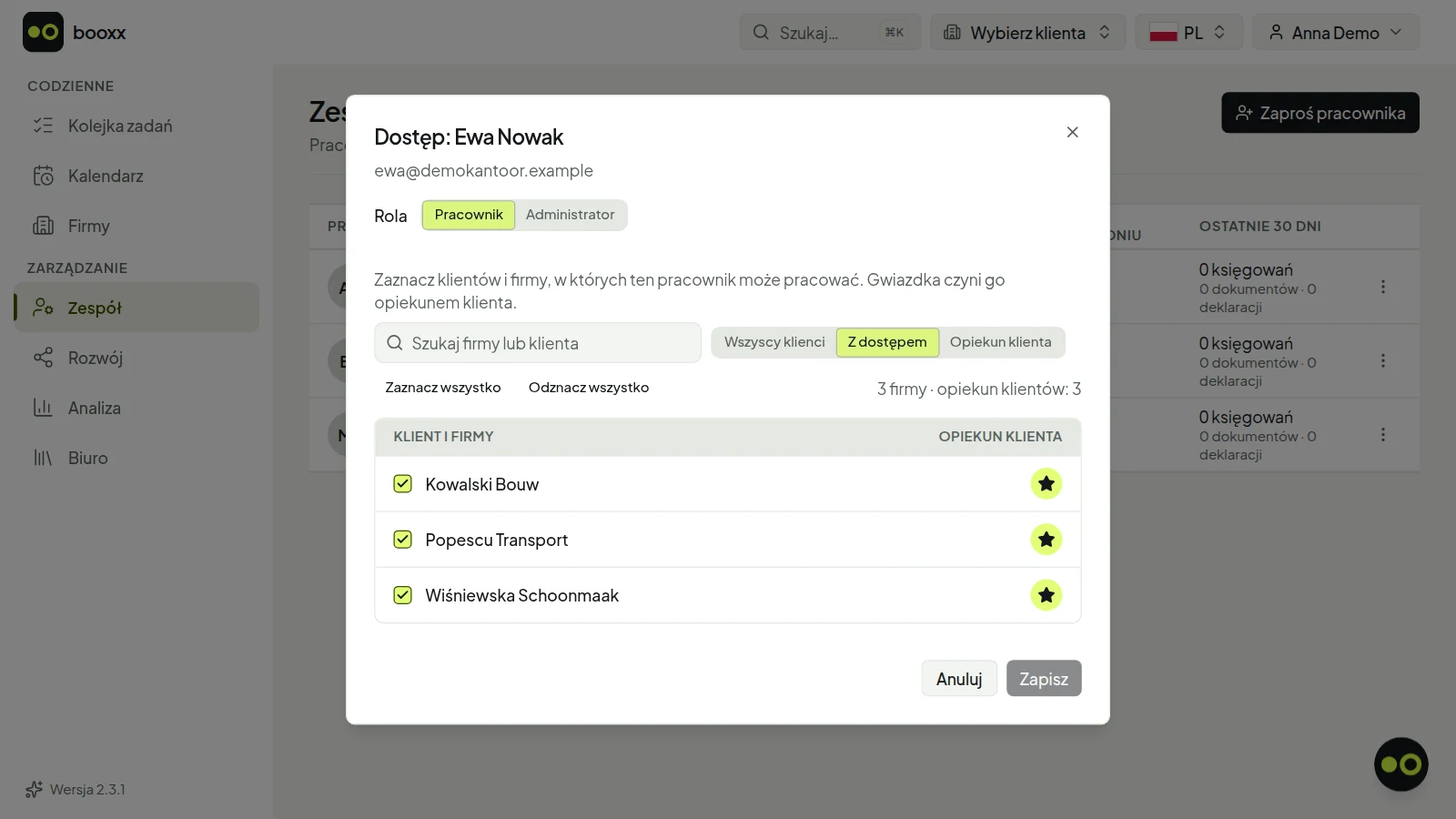
Dostęp dla każdego pracownika osobno: zaznaczasz, u których klientów i w których firmach ktoś może pracować, a gwiazdka czyni go opiekunem danego klienta. Zrzut ekranu z danymi demonstracyjnymi.
Wypróbuj 90 dni za darmoJak mieć przegląd wszystkich swoich klientów?
Na ekranie Firmy jest twój portfel klientów: każda firma w jednym wierszu, pod nazwą klienta. Kolejka zadań dotyczy pracy, która czeka teraz, a ta lista tego, kim są twoi klienci. W każdym wierszu widzisz formę prawną i okres rozliczeniowy VAT, opiekuna klienta, kto jeszcze ma dostęp, status (na przykład wstrzymana albo jeszcze w konfiguracji) i datę ostatniego księgowania. Ta ostatnia kolumna najszybciej pokazuje, gdzie księgowość stanęła. Szukasz po nazwie, filtrujesz po statusie (administrator biura także po opiekunie) i sortujesz między innymi według pilności albo ostatniego księgowania.
Pozycją Teczka klienta w menu na końcu wiersza otwierasz wszystko o jednym kliencie: jego firmy z tymi samymi liczbami co w kolejce zadań, jego rachunki bankowe, osoby kontaktowe z ich rolą i adres skrzynki, na który wysyła faktury. Administrator biura widzi tam też notatki biura. Jeśli osoba kontaktowa nie potwierdziła jeszcze zaproszenia, widnieje przy niej Niepotwierdzony; wiesz o tym, zanim zadzwoni. Gdy ktoś z zespołu odchodzi, administrator biura zaznacza jego klientów i za jednym razem przypisuje im innego opiekuna; najpierw musi podać swoje hasło. Wstrzymywanie i wznawianie działa tak samo. Pracownik może listę tylko przeglądać.
Pięć ekranów biura i pytanie, na które odpowiada każdy z nich
| Pytanie | Co widzisz | |
|---|---|---|
| Kolejka zadań | Gdzie teraz czeka praca? | Dla każdej firmy termin VAT, bank, dokumenty, kontrole i pytania, najpilniejsze na górze. |
| Kalendarz | Na kiedy trzeba to zrobić? | Terminy wszystkich twoich klientów (VAT, ICP, korekta) w widoku miesiąca albo tygodnia, ze statusem Po terminie, Praca otwarta albo Gotowe. |
| Firmy | Kim są nasi klienci? | Forma prawna, okres rozliczeniowy VAT, opiekun klienta, status i ostatnie księgowanie. |
| Teczka klienta | Co wiemy o tym kliencie? | Jego firmy, rachunki bankowe, osoby kontaktowe i adres skrzynki, a dla administratora także notatki biura. |
| Analiza | Jak radzi sobie biuro? | Za każdy miesiąc: ile firm jest w porządku, które deklaracje złożono na czas, jak długo praca czekała i co poszło automatycznie. |
Jak sprawdzić, w jakiej kondycji jest twoje biuro?
Na ekranie Analiza, miesięcznym ekranie dla administratora biura. Jeśli niczego nie wybierzesz, pokazuje poprzedni, zamknięty miesiąc. Na górze widać, jak na koniec tego miesiąca twoje firmy rozkładały się na stany W porządku, Uwaga i Czerwone, wraz ze zmianą względem poprzedniego miesiąca. Pod spodem widać, jaką część deklaracji VAT, informacji ICP i korekt z terminem w tym miesiącu złożono na czas, oraz jak długo dokument albo transakcja bankowa czekały, zanim zostały zaksięgowane lub rozliczone (mediana).
Sekcja Wykonana praca rozkłada na poszczególnych pracowników księgowania, przetworzone dokumenty, deklaracje i pytania, na które odpowiedzieli klienci, z liczbą klientów, których dany pracownik jest opiekunem. W sekcji Wykonane przez booxx widać, ile transakcji bankowych rozliczono automatycznie i ile dokumentów rozpoznano automatycznie, w przeliczeniu na godziny według czasów normatywnych, które biuro ustala samo: domyślnie 2 minuty na transakcję bankową i 4 na dokument. Sam ekran nazywa to szacunkiem. Pod spodem widać, ile booxx kosztuje twoje biuro w tym miesiącu. Przyciskiem Eksportuj pobierasz te same liczby jako plik Excel lub CSV.
Wypróbuj 90 dni za darmo90 dni za darmo · bez metody płatności · potem rezygnacja co miesiąc
Jak zacząć i czego program nie robi?
O środowisko biura prosisz e-mailem: podajesz nazwę biura, przybliżoną liczbę klientów i ich języki, a dostajesz konto administratora. Potem ustawiasz standardy biura (plan kont, dzienniki i kody VAT) i zakładasz klientów, od zera albo z plikiem audytowym XAF z ich poprzedniego programu. Cena zaczyna się od 9 € za obsługiwaną firmę miesięcznie, bez VAT, bez stałej opłaty za biuro i bez ceny za pracownika.
Trzech rzeczy program nie robi. Nie ma w nim kadr i płac: dziennik płac z programu płacowego księgujesz tutaj. Deklarację VAT składasz sam. A automatyczne połączenie z bankiem jest w przygotowaniu: wyciągi bankowe wczytujesz na razie jako pliki MT940 lub CAMT.
Zaktualizowano 2 października 2026. Ogólne wyjaśnienie przepisów niderlandzkich, nie jest to porada podatkowa — w swojej sytuacji decyduj wspólnie z księgowym lub niderlandzkim urzędem skarbowym.
Często zadawane pytania
Czy na jednym loginie mogę prowadzić księgowość wielu klientów?
Tak. W środowisku biura w booxx firmy wszystkich twoich klientów są w jednej kolejce zadań i wszystkie otwierasz jednym loginem. Klient z jednoosobową działalnością i spółką B.V. ma dwie firmy, każdą z własnym wierszem, własną deklaracją VAT i własnymi okresami.
Czy klient widzi kolejkę zadań albo moje notatki?
Nie. Kolejka zadań, ekran Zespół i notatki o kliencie są tylko dla biura. Klient widzi własną księgowość w języku, który sam wybrał, a pytania, które mu zadajesz, tak jak je napisałeś.
Czy mogę zobaczyć, ile pracy ma osoba z zespołu?
Tak. Ekran Zespół pokazuje dla każdego pracownika otwartą pracę u klientów, których jest opiekunem, terminy VAT na najbliższe siedem dni oraz to, co w ostatnich 30 dniach zaksięgowano i przetworzono na jego nazwisko. Te ostatnie liczby są aktualizowane co noc.
Co dzieje się z księgowością, gdy klient odchodzi?
Wstrzymać klienta można zawsze; nic wtedy nie znika. Jeśli kończy się jedna firma, kończysz obsługę tylko tej firmy, a klient zostaje. Przed usunięciem najpierw tworzysz pakiet eksportu: wszystkie księgowania, faktury, paragony i załączniki w jednym pliku ZIP, który można pobrać przez 48 godzin. Bez pakietu eksportu albo dopóki trwa płatna subskrypcja, klienta nie da się usunąć.
Gdzie ustawiam, z jakim planem kont zaczyna nowy klient?
W menu Biuro, w części Ustawienia domyślne dla nowych klientów. Są tam cztery elementy: Plan kont, Dzienniki, Ustawienia księgowe i Kody VAT. Dostęp ma tam tylko Administrator. Zmiany dotyczą klientów, których założysz później; istniejący klient zachowuje swoje ustawienia.
Czy mogę zobaczyć, ile czasu program oszczędza naszemu biuru?
Tak, jako szacunek. Ekran Analiza liczy za każdy miesiąc, ile transakcji bankowych rozliczono automatycznie i ile dokumentów rozpoznano automatycznie, i przelicza to na godziny według czasów normatywnych twojego biura: domyślnie 2 minuty na transakcję bankową i 4 na dokument. Te czasy normatywne zmienia administrator biura. Obok widać, ile booxx kosztuje twoje biuro w tym miesiącu.